

- ホーム
- ヘルプ
- 会員サービス
- ログイン・会員登録・会員情報
- ログインID・パスワード
ヘルプ
キーワードから探す
カテゴリから探す
ID:13412
ログインしようとすると「Access Denied(アクセス拒否)」と表示される場合
GDOでは、お客様のアカウントや個人情報を保護するため、不正アクセス対策としてアクセス元のインターネット回線を自動で確認する仕組みを利用しております。
そのため、ご利用のインターネット回線の状況によっては、システムによる確認が行われ、一時的にGDOへのアクセスが制限されている可能性がございます。
※お客様の操作やご利用方法に問題があったことを意味するものではありません。
まずは以下をご確認くださいますようお願いいたします。
スマートフォンのモバイルデータ通信ではログインできる場合、ご利用中のWi-Fiなどのインターネット回線に対して、セキュリティシステムによる確認が行われており、一時的なアクセス制限が発生している可能性があります。
お急ぎの場合は、スマートフォンのモバイルデータ通信をご利用ください。
Wi-Fiをご利用の場合は、数日お時間をおいてから再度ログインをお試しください。
また、別のインターネット回線に接続することでご利用いただける場合があります。
・テザリングとは
テザリングとは、スマートフォンのモバイルデータ通信(4G・5G)を利用して、パソコンやタブレットをインターネットに接続する機能です。
ご自宅のWi-Fiやインターネット回線が利用できない場合でも、スマートフォン経由でインターネットをご利用いただけます。
スマートフォンではログインできる場合に、パソコンから利用したい際の代替手段としてご利用いただけます。
・テザリングの方法
機種や通信会社によって操作方法が異なりますが、一般的な手順は以下のとおりです。
○ iPhoneの場合
①「設定」を開く
②「インターネット共有」を選択する
③「ほかの人の接続を許可」をオンにする
④パソコンのWi-Fi設定画面から表示されるiPhoneを選択する
⑤表示されたパスワードを入力して接続する
○ Androidの場合
①「設定」を開く
②「ネットワークとインターネット」または「接続」を選択する
③「テザリング」または「アクセスポイントとテザリング」を選択する
④「Wi-Fiテザリング」をオンにする
⑤パソコンのWi-Fi設定画面から表示されるスマートフォンを選択する
⑥設定されたパスワードを入力して接続する
※機種やOSのバージョンによって、画面表示や項目名が異なる場合があります。
テザリングのご利用が難しい場合は、別のインターネット回線からアクセスするか、数日お時間をおいてから再度ログインをお試しください。
その際、エラー画面のスクリーンショット(画面キャプチャ)を添付いただけますと、状況確認がスムーズです。
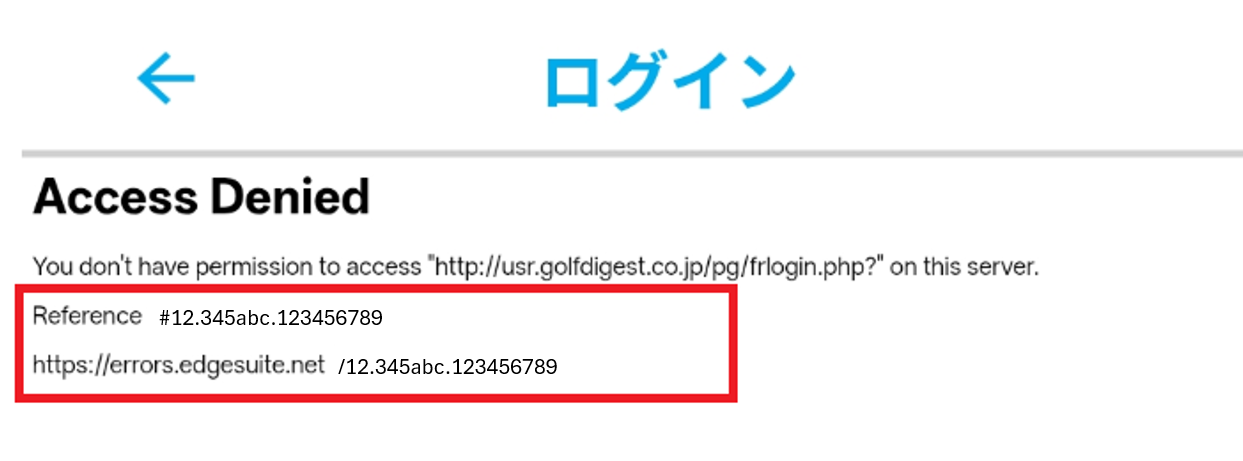
エラー画面に表示されている 「参照番号 #○○.○○~」 (英語の場合は 「Reference #○○.○○~」) の文字列が記載されている画面をお送りください。
(スクリーンショットの添付をすることができない場合、お問い合わせフォームに参照番号の文字列をコピー&ペーストしてお送りください。)
※下記はエラー画面の例です。
□お問い合わせフォーム
ご不便をおかけし誠に申し訳ございませんが、何卒ご理解賜りますようお願いいたします。
そのため、ご利用のインターネット回線の状況によっては、システムによる確認が行われ、一時的にGDOへのアクセスが制限されている可能性がございます。
※お客様の操作やご利用方法に問題があったことを意味するものではありません。
まずは以下をご確認くださいますようお願いいたします。
■ スマートフォンのモバイルデータ通信でログインできるか確認する
スマートフォンのWi-Fiをオフにし、モバイルデータ通信(4G・5G)に切り替えた状態でログインをお試しください。
【モバイルデータ通信ではログインできる場合】
スマートフォンのモバイルデータ通信ではログインできる場合、ご利用中のWi-Fiなどのインターネット回線に対して、セキュリティシステムによる確認が行われており、一時的なアクセス制限が発生している可能性があります。お急ぎの場合は、スマートフォンのモバイルデータ通信をご利用ください。
Wi-Fiをご利用の場合は、数日お時間をおいてから再度ログインをお試しください。
また、別のインターネット回線に接続することでご利用いただける場合があります。
【モバイルデータ通信ではログイン可能で、パソコンでのご利用をご希望の場合】
パソコンでの利用をご希望の場合は、スマートフォンのテザリング機能を利用することでログインできる場合があります。・テザリングとは
テザリングとは、スマートフォンのモバイルデータ通信(4G・5G)を利用して、パソコンやタブレットをインターネットに接続する機能です。
ご自宅のWi-Fiやインターネット回線が利用できない場合でも、スマートフォン経由でインターネットをご利用いただけます。
スマートフォンではログインできる場合に、パソコンから利用したい際の代替手段としてご利用いただけます。
・テザリングの方法
機種や通信会社によって操作方法が異なりますが、一般的な手順は以下のとおりです。
○ iPhoneの場合
①「設定」を開く
②「インターネット共有」を選択する
③「ほかの人の接続を許可」をオンにする
④パソコンのWi-Fi設定画面から表示されるiPhoneを選択する
⑤表示されたパスワードを入力して接続する
○ Androidの場合
①「設定」を開く
②「ネットワークとインターネット」または「接続」を選択する
③「テザリング」または「アクセスポイントとテザリング」を選択する
④「Wi-Fiテザリング」をオンにする
⑤パソコンのWi-Fi設定画面から表示されるスマートフォンを選択する
⑥設定されたパスワードを入力して接続する
※機種やOSのバージョンによって、画面表示や項目名が異なる場合があります。
テザリングのご利用が難しい場合は、別のインターネット回線からアクセスするか、数日お時間をおいてから再度ログインをお試しください。
【モバイルデータ通信でもログインできない場合】
スマートフォンのモバイルデータ通信の状態でもアクセス拒否となる場合は、状況を確認いたしますので、お問い合わせフォームよりご連絡ください。その際、エラー画面のスクリーンショット(画面キャプチャ)を添付いただけますと、状況確認がスムーズです。
エラー画面に表示されている 「参照番号 #○○.○○~」 (英語の場合は 「Reference #○○.○○~」) の文字列が記載されている画面をお送りください。
(スクリーンショットの添付をすることができない場合、お問い合わせフォームに参照番号の文字列をコピー&ペーストしてお送りください。)
※下記はエラー画面の例です。
□お問い合わせフォーム
ご不便をおかけし誠に申し訳ございませんが、何卒ご理解賜りますようお願いいたします。
関連するご質問

Now Loading...
よく読まれるご質問TOP5
- 予約内容の確認、変更方法を教えてください。 ID:386
- 商品の交換について ID:301
- クーポンの利用方法について ID:204
- 商品の返品可否について ID:175
- ゴルフ場予約クーポンが発行されません。 ID:12170
